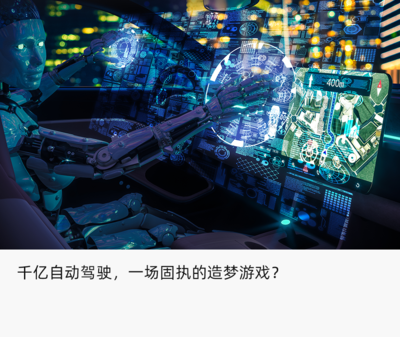
在風起云涌的自動駕駛領域,巨頭環伺,資本涌動。當眾多初創公司或為生存所迫,或為利益所驅,最終選擇被科技巨頭或傳統車企“招安”時,有一家名為“造夢科技”的玩家,卻選擇了另一條更為艱難的道路——堅持獨立發展,拒絕被整合。這條拒絕成為“特斯拉”附庸或第二的道路,每一天都充滿了挑戰與未知。
一、巨頭的橄欖枝與獨立性的價值
自動駕駛是技術、資金、數據與生態的終極競賽。特斯拉以其垂直整合的模式、龐大的真實世界數據積累和品牌影響力,樹立了一座難以逾越的高峰。對于“造夢科技”這樣的后來者,接受巨頭投資或收購,意味著即刻獲得寶貴的資金輸血、成熟的技術平臺加持以及潛在的市場準入通道。這無疑是一條快速抵達終點的捷徑,能夠顯著降低“從0到1”過程中的巨大風險和不確定性。
造夢科技的選擇,源于對自身技術路徑的深度自信與對行業終局的獨特判斷。他們可能相信,真正的顛覆性創新往往誕生于邊緣和獨立思考,而非巨人的蔭蔽之下。保持獨立性,意味著可以不受既有體系束縛,自由探索更優的算法架構、更獨特的傳感器融合方案,或是押注于一條不同于特斯拉“純視覺”路線的多傳感器融合道路。這份技術自主權,被視為公司最核心的長期資產。
二、“無法成為特斯拉”的每一天:現實的重量
拒絕招安,意味著所有重擔必須一肩挑起。每一天,造夢科技都需要直面一系列嚴峻考驗:
- 資金消耗的無底洞:自動駕駛研發是眾所周知的“吞金獸”。從頂尖人才的薪酬,到昂貴的數據采集車車隊、龐大的云計算開銷,再到持續的硬件迭代,每一筆都是巨額支出。在沒有巨頭持續輸血的情況下,獨立融資的壓力巨大,每一輪融資都是一次生死考驗。
- 數據壁壘的困境:特斯拉擁有百萬級車隊每日產生的真實行駛數據,這是其算法迭代的“燃料”。造夢科技則需要通過規模小得多的測試車隊,或借助仿真平臺,艱難地積累數據。如何高效、低成本地獲取高質量數據,構建自己的數據護城河,是其技術突破的關鍵瓶頸。
- 商業化落地的長路:從Demo演示到真正的規模化商業應用,之間有巨大的鴻溝。自建量產車體系如天方夜譚,與車企合作則面臨話語權、技術整合、產品定義等諸多挑戰。如何找到可行的商業化切入點(如限定場景物流、RoboTaxi特定區域運營),并實現可持續的營收,是獨立生存必須解答的命題。
- 人才爭奪的白熱化:頂級AI與機器人人才是全球巨頭爭搶的對象。在品牌、薪酬、資源穩定性上,獨立創業公司往往處于劣勢。如何留住核心團隊,維持技術火種不滅,需要極大的心力與智慧。
三、造夢的代價與微光
這些“無法成為特斯拉”的每一天,固然充滿了焦慮與壓力,但也鍛造了造夢科技獨特的韌性。他們必須比巨頭更敏捷,更專注,在細分技術上尋求突破,以“尖刀”優勢切入市場。或許他們在車路協同、特定復雜場景的感知、更低成本的解決方案上,已經積累了獨到的know-how。
他們的存在本身,就是行業多樣性的重要保障。如果自動駕駛的未來只有少數幾條被巨頭定義的路徑,那無疑是創新的悲哀。造夢科技們的堅持,為技術路線、商業模式甚至產業合作形態提供了更多可能。每一次算法的微小優化,每一次成功的路測,都是對這份堅持的慰藉,也是其生存價值的證明。
孤獨的航海家與未定的終局
造夢科技的故事,是高科技創業浪漫主義與殘酷商業現實激烈碰撞的縮影。拒絕招安,是選擇成為孤獨的航海家,在未知海域中自行尋找新大陸。他們可能最終找到一片屬于自己的沃土,開創出與特斯拉不同的成功范式;也可能在耗盡資源后,壯志未酬。但無論如何,這種在巨頭時代對獨立創新夢想的執著,本身就值得尊敬。自動駕駛的史詩仍在書寫,而造夢科技的每一天,都是在為這個故事增添一個關于勇氣、技術信仰與商業韌性的注腳。未來的道路依然迷霧重重,但唯有航行,才能抵達彼岸。