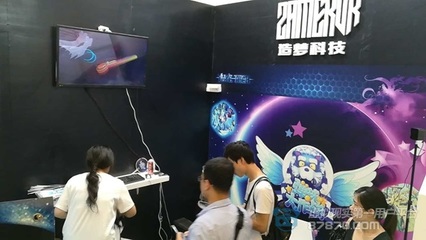
2017年7月27日至30日,中國國際數碼互動娛樂展覽會(ChinaJoy)在上海新國際博覽中心盛大舉行。作為中國VR游戲領域的先行者與領航者,造夢科技攜其旗下多款備受市場與玩家好評的VR游戲爆款作品重磅亮相,成為展會VR/AR展區中最受矚目的焦點之一,為所有到場觀眾帶來了一場沉浸式的未來娛樂盛宴。
陣容強大,爆款云集
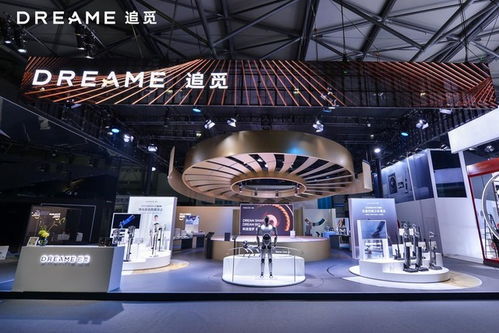
本次展會,造夢科技精心打造了極具未來感的展臺,集中展示了數款已在各大線下VR體驗店取得驕人成績的精品游戲。其中包括以緊張刺激的射擊生存為核心的《源代碼》,玩家需要在充滿科幻感的場景中與機械怪物戰斗;主打多人協作與競技的《英雄薩姆VR》,將經典的FPS體驗以全新的沉浸式方式呈現;以及風格獨特、玩法新穎的《暗黑反抗軍》等。這些游戲不僅畫面精良、互動性強,更在玩法設計上深度結合了VR的特性,提供了傳統游戲無法比擬的臨場感與操作樂趣,吸引了大量玩家排起長隊等待體驗。
線下布局,引領風潮
造夢科技不僅是優秀的內容開發者,更是國內VR線下娛樂生態的重要構建者。通過其成熟的“造夢平臺”,公司為全國數千家線下VR體驗店提供了穩定、豐富且持續更新的游戲內容與一站式解決方案。在ChinaJoy現場,造夢科技也向行業合作伙伴與潛在客戶展示了其強大的內容分發與運營支持能力。此次亮相的爆款游戲,正是其線下商業成功的最佳證明,顯示了造夢科技對市場需求的精準把握和對高品質VR游戲內容的執著追求。
直面玩家,收獲熱捧
展會期間,造夢科技展臺始終人氣爆棚。無論是硬核游戲玩家、行業媒體,還是尋求合作的渠道商,都對其展示的游戲表現出了極大的興趣。玩家們在體驗后紛紛表示,游戲的沉浸感和可玩性超出了預期,尤其是多人聯機對戰模式,帶來了極佳的社交娛樂體驗。現場工作人員的細心講解與指導,也確保了每位體驗者都能充分領略到VR游戲的魅力。熱烈的現場反響,進一步鞏固了造夢科技在玩家心目中的品牌形象。
持續造夢
通過本次ChinaJoy 2017的成功亮相,造夢科技不僅向業界和公眾秀出了其在VR游戲內容研發上的硬實力,更傳遞了其推動VR大眾化娛樂的堅定決心。在VR產業從概念走向落地的關鍵階段,造夢科技憑借扎實的產品和清晰的商業模式,已然占據了有利位置。造夢科技表示將繼續深耕VR內容領域,研發更多元、更優質的VR游戲,并進一步拓展線下與線上發行渠道,與合作伙伴共同打造更健康、更繁榮的VR生態,持續為全球玩家“造夢”。