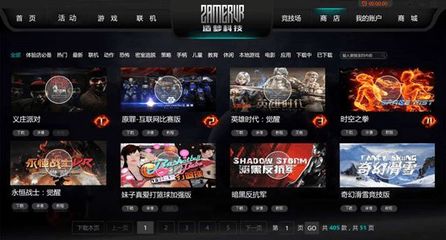
在近日備受矚目的第二十屆中國國際數(shù)碼互動(dòng)娛樂展覽會(huì)(ChinaJoy)上,國內(nèi)領(lǐng)先的VR內(nèi)容開發(fā)商與發(fā)行商——造夢(mèng)科技,攜旗下八款精心打造的VR游戲作品首次集中亮相,為海內(nèi)外玩家與行業(yè)伙伴帶來了一場震撼的虛擬現(xiàn)實(shí)盛宴。此次高調(diào)首發(fā),不僅展現(xiàn)了造夢(mèng)科技在VR游戲領(lǐng)域的深厚積累與創(chuàng)新實(shí)力,也為中國VR游戲生態(tài)注入了強(qiáng)勁的新活力。
陣容強(qiáng)大,品類多元覆蓋玩家全需求
造夢(mèng)科技此次展示的八款游戲,涵蓋了動(dòng)作冒險(xiǎn)、射擊競技、角色扮演、休閑解謎等多種類型,旨在滿足不同玩家的偏好。其中既有強(qiáng)調(diào)極致操作與爽快打擊感的硬核動(dòng)作大作,如以東方奇幻為背景的《劍魄》;也有適合家庭娛樂、輕松有趣的合家歡作品,如《童話樂園VR》。更有憑借獨(dú)特美術(shù)風(fēng)格和引人入勝劇情已在測試階段收獲良好口碑的敘事向作品《深空回響》。多元化的產(chǎn)品矩陣,清晰勾勒出造夢(mèng)科技致力于構(gòu)建豐富VR內(nèi)容宇宙的戰(zhàn)略藍(lán)圖。
技術(shù)突破,定義沉浸體驗(yàn)新標(biāo)準(zhǔn)
除了內(nèi)容創(chuàng)意,造夢(mèng)科技在本次展示中格外強(qiáng)調(diào)了其技術(shù)上的突破。多款游戲針對(duì)主流VR硬件平臺(tái)進(jìn)行了深度優(yōu)化,在畫面渲染、物理交互、動(dòng)作捕捉和網(wǎng)絡(luò)同步等核心技術(shù)上均有顯著提升。例如,在射擊游戲《哨兵計(jì)劃》中,團(tuán)隊(duì)自主研發(fā)的“動(dòng)態(tài)物理反饋系統(tǒng)”讓武器后坐力、環(huán)境破壞等體驗(yàn)無比真實(shí);而在《奇幻秘境》中,精細(xì)的場景建模與光影效果,結(jié)合空間音頻技術(shù),營造出令人嘆為觀止的異世界景觀。這些技術(shù)細(xì)節(jié)的打磨,旨在不斷拉高VR沉浸體驗(yàn)的上限,讓玩家真正“置身”于游戲世界之中。
生態(tài)布局,攜手伙伴共拓VR未來
ChinaJoy不僅是產(chǎn)品展示的舞臺(tái),更是產(chǎn)業(yè)合作的樞紐。造夢(mèng)科技借此機(jī)會(huì),積極與硬件廠商、線下體驗(yàn)店運(yùn)營商、海外發(fā)行商等產(chǎn)業(yè)鏈上下游伙伴展開深入交流。公司宣布了與多家國內(nèi)大型VR線下娛樂品牌的戰(zhàn)略合作,計(jì)劃將部分首發(fā)游戲同步入駐全國上千家體驗(yàn)點(diǎn),加速優(yōu)質(zhì)VR內(nèi)容的大眾化普及。造夢(mèng)科技也公布了其全球化發(fā)行計(jì)劃,數(shù)款作品已確定將登陸海外主流VR內(nèi)容平臺(tái),推動(dòng)中國原創(chuàng)VR游戲走向世界。
市場信心,引領(lǐng)行業(yè)正向發(fā)展
在全球VR產(chǎn)業(yè)持續(xù)升溫,尤其是消費(fèi)級(jí)市場迎來關(guān)鍵發(fā)展期的背景下,造夢(mèng)科技此次重磅出擊,無疑向市場傳遞了強(qiáng)烈的信心信號(hào)。其堅(jiān)持“內(nèi)容為王”、深耕精品游戲的策略,呼應(yīng)了行業(yè)從硬件驅(qū)動(dòng)轉(zhuǎn)向內(nèi)容驅(qū)動(dòng)的發(fā)展趨勢(shì)。通過ChinaJoy這一頂級(jí)舞臺(tái),造夢(mèng)科技不僅成功吸引了大量玩家試玩體驗(yàn),展臺(tái)前人頭攢動(dòng),更獲得了行業(yè)媒體與投資機(jī)構(gòu)的廣泛關(guān)注,被譽(yù)為本屆展會(huì)VR領(lǐng)域的“黑馬”與“新勢(shì)力”。
造夢(mèng)科技的ChinaJoy首秀,是一次成功的品牌發(fā)聲與實(shí)力檢閱。八款各具特色的VR游戲,如同八顆璀璨的星辰,照亮了其通往“VR內(nèi)容造夢(mèng)者”愿景的道路。在虛擬現(xiàn)實(shí)技術(shù)不斷演進(jìn)、應(yīng)用場景日益拓寬的今天,以造夢(mèng)科技為代表的優(yōu)質(zhì)內(nèi)容創(chuàng)作者,正成為推動(dòng)整個(gè)生態(tài)繁榮的核心引擎。隨著這些“爆款”游戲的陸續(xù)正式上線,它們能否持續(xù)點(diǎn)燃玩家的熱情,并在商業(yè)上取得成功,值得業(yè)界持續(xù)期待。可以肯定的是,造夢(mèng)科技已經(jīng)通過這次亮相,在中國VR游戲的發(fā)展圖譜上,刻下了自己鮮明而有力的一筆。