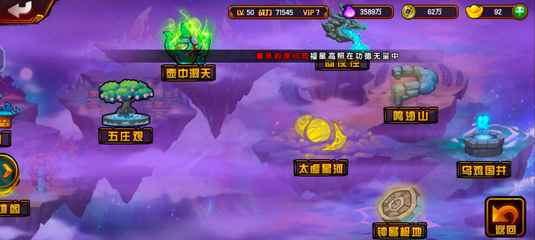
在《造夢科技》這款充滿未來幻想與策略深度的游戲中,一個達(dá)到50級并擁有V7科技等級與四位核心角色的賬號,不僅僅是一串?dāng)?shù)據(jù),更是一段精心經(jīng)營、策略運營的結(jié)晶。它代表著玩家在科技樹攀登、角色培養(yǎng)與資源管理上的卓越成果,為后續(xù)的游戲體驗奠定了強大的基礎(chǔ)。
一、 等級意義:50級的戰(zhàn)略分水嶺
達(dá)到50級,意味著賬號已經(jīng)度過了新手期與中期的大部分挑戰(zhàn)。在這個等級段,游戲的主要玩法——如高級副本、團(tuán)隊協(xié)作任務(wù)、競技場高階聯(lián)賽以及專屬的“科技遠(yuǎn)征”活動——已全面解鎖。玩家能夠獲取更稀有的裝備藍(lán)圖、高級能源核心與用于突破角色上限的關(guān)鍵材料。50級是一個資源積累從量變轉(zhuǎn)向質(zhì)變的關(guān)鍵節(jié)點,為角色的終極培養(yǎng)打開了大門。
二、 科技優(yōu)勢:V7等級的強大賦能
“V7科技”是賬號的核心價值體現(xiàn)之一。在《造夢科技》的設(shè)定中,科技等級直接關(guān)聯(lián)到整個賬號的被動增益與功能解鎖。V7等級通常意味著:
- 資源產(chǎn)出大幅提升:能源回收效率、信用點獲取速度、建造與研究隊列可能均已獲得顯著加成,實現(xiàn)資源的良性循環(huán)與快速積累。
- 戰(zhàn)斗效能增強:解鎖了針對全角色或特定職業(yè)的全局屬性加成(如攻擊力提升、防御強化、技能冷卻縮減等),使隊伍整體戰(zhàn)力產(chǎn)生飛躍。
- 便利功能全開:可能包括自動完成日常任務(wù)、副本掃蕩次數(shù)增加、倉庫擴(kuò)容至最大、以及外觀定制等特權(quán),極大優(yōu)化游戲體驗,節(jié)省寶貴時間。
三、 核心戰(zhàn)力:四位角色的陣容解析
擁有四位(通常指已深度培養(yǎng)的)核心角色,是賬號戰(zhàn)力的直接承載者。在《造夢科技》中,角色通常分為“先鋒”、“工程”、“戰(zhàn)術(shù)”、“支援”等不同定位。一個均衡或具有特定戰(zhàn)術(shù)傾向的四人陣容,可以應(yīng)對絕大多數(shù)游戲場景:
- 先鋒角色:作為前排坦克或高爆發(fā)近戰(zhàn),承擔(dān)傷害并為團(tuán)隊創(chuàng)造輸出空間。
- 工程/戰(zhàn)術(shù)角色:提供范圍傷害、控制效果或場地裝置,是隊伍的核心輸出或控場引擎。
- 支援角色:負(fù)責(zé)治療、提供護(hù)盾或增益效果,保障團(tuán)隊持久作戰(zhàn)能力。
一個50級V7賬號的角色,很可能已經(jīng)完成了關(guān)鍵技能的升級、裝備了高品質(zhì)的專屬或套裝裝備,并可能進(jìn)行了數(shù)次星級突破或天賦激活,每個角色都已成為戰(zhàn)場上獨當(dāng)一面的存在。他們的協(xié)同效應(yīng)——通過科技加成和陣容搭配——能發(fā)揮出1+1>2的威力。
四、 賬號價值與未來潛力
這樣一個賬號的價值在于其“完成度”與“高起點”。對于新主人而言,接手后可以:
- 立即體驗高端內(nèi)容:無需經(jīng)歷漫長的養(yǎng)成期,可直接挑戰(zhàn)高難度副本和參與頂級玩家競爭,享受游戲最精華的策略與戰(zhàn)斗樂趣。
- 規(guī)劃靈活的發(fā)展方向:基于現(xiàn)有堅實基礎(chǔ),可以更自由地選擇深化現(xiàn)有陣容(如追求角色終極形態(tài)),或開始培養(yǎng)新的備選角色以豐富戰(zhàn)術(shù)庫。
- 融入核心社群:具備參與高級公會、攻略頂級世界BOSS的資格,更快融入游戲的社交與協(xié)作生態(tài)。
###
《造夢科技》的50級V7四角色號,是一個融合了策略、耐心與資源的優(yōu)質(zhì)資產(chǎn)。它不僅僅是一個強大的戰(zhàn)斗實體,更是一張通往游戲深層樂趣的VIP門票。對于追求高效體驗或渴望在科幻戰(zhàn)略世界中即刻施展拳腳的玩家而言,這無疑是一個極具吸引力的選擇。在接手后,如何繼續(xù)運籌帷幄,在這片造夢的科技星海中書寫新的傳奇,將是下一段旅程的精彩所在。